[
دليل SEO احترافي لتحسين مواقع ووردبريس لمحركات البحث
](https://mharty.com/blog/wordpress-seo/)
تعدّ طريقة تنصيب ووردبريس لأول مرة مهمّة سهلة! وفي هذه المقالة ستتعرّف على كيفية بناء موقع ووردبريس على استضافتك بخمس خطوات قصيرة، وفي خلال خمس دقائق.
لن تحتاج إلى تنصيب ووردبريس بالطريقة التقليدية التي سنقوم بذكر خطواتها خلال هذه المقالة إذا كنت استخدمت الطريقة السهلة التي تحدثنا عنها في مقالة ”استضافة ودومين في دقائق“ وستحتاجها فقط إذا كنت تودّ مثلاً تركيب موقع ووردبريس إضافي (فرعي أو تجريبي) أو في حال أن استضافتك لا توفّر أداة لتنصيب ووردبريس بشكل تلقائي من خلال لوحة تحكم موقعك. شاهد الخطوات في الفيديو أو تابع القراءة.
لماذا ووردبريس؟
ووردبريس WordPress هو البرنامج الشهير المفتوح المصدر الذي يعمل على أكثر من 32% من مواقع الويب. تَثِقُ به كُبرَى الشركات وصَانعِي المحتوى، والعديد من المواقع التي ترى من خلالها مواقع جميلة تحمل مميزات قوية وإمكانيات لا حدود لها، قابلة للتخصيص والحرية لبناء أي شيء تريده بأداء عالي وإدارة سهلة ومتجاوبة لمحتوياتك ووسائطك، بالإضافة إلى مستودع رسمي للإضافات التي تعزز وتلبي احتياجات موقعك.
هل تحتاج تنصيب ووردبريس واحد أو أكثر على استضافتك؟
قد لا تحتاج إلى تنصيب ووردبريس أكثر من مرة واحدة على استضافتك، ولكن هناك أغراض أو حالات أخرى تستدعي تنصيب ووردبريس آخر على استضافتك، سنذكر بعضًا من الحالات كأمثلة:
• في حال الرغبة بإنشاء موقع بلغة أخرى، على سبيل المثال (en)، ليصبح مسار الموقع الآخر: www.example.com/en • في حال الرغبة بإنشاء موقع تجريبي لغرض الاختبار. • في حال الرغبة بإنشاء موقع لخدمة منفصلة لا تودّ ربطها مع قاعدة بيانات موقعك الحالي. • والعديد من الأغراض الأخرى…
متطلبات تنصيب ووردبريس
لمعلومات متكاملة عن متطلبات تنصيب برنامج ووردبريس الرسمية، راجع هذه المقالة.
تنصيب ووردبريس من خلال واجهة الاستضافة cPanel و FTP
كثير من شركات الاستضافة توفر لك طرق مختلفة لتنصيب ووردبريس من خلال لوحة تحكم الاستضافة بضغطة زرّ واحدة، وأحيانًا يوفرون هذه الخدمة مجاناً بالخادم الذي يستضيف موقعك، الأمر يستحق التواصل معهم والاستفسار. خطوات تنصيب ووردبريس على موقعك بالطريقة التقليدية سهلة ويسيرة جداً، وهي باختصار كالتالي:
1. تنزيل ملفات ووردبريس
يمكنك تنزيل ملفات أحدث إصدار من ووردبريس من خلال الموقع الرسمي، عن طريق الرابط التالي:
2. فك الملف المضغوط zip على جهازك
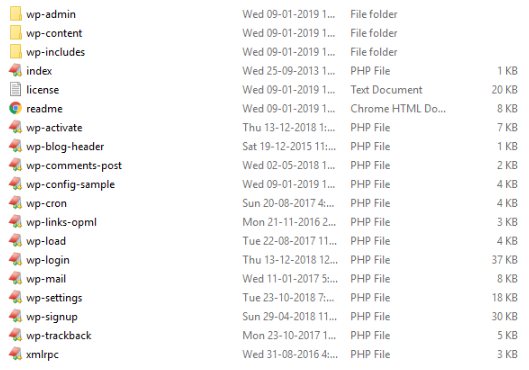
بعد أن يصبح الملف كاملاً على جهازك، قم بفكّ الملف المضغوط باستخدام برنامج فك الضغط المتوفر على جهازك، وبعد الانتهاء من فك الضغط ستجد مجلد اسمه wordpress وبداخله ملفات ومجلدات فرعية إضافية، كما تلاحظ بالصورة أدناه:
3. رفع الملفات على استضافتك
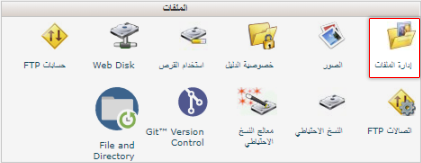
قم برفع جميع الملفات والمجلدات الفرعية على استضافتك وتحديدًا في المجلد public_html باستخدام برنامج FTP أو عن طريق مدير الملفات، ستجده في تبويب الملفات "إدارة الملفات" أو "File Manager" من خلال لوحة تحكم الاستضافة cPanel لموقعك.
مجاناً قائمة مهام SEO للتحميل
حقق نتائج أفضل لتحسين موقعك لمحركات البحث باستخدام قائمة مهام SEO - أيضاً يمكنك الحصول هنا على دليل كامل لتحسين مواقع ووردبريس

4. إنشاء قاعدة بيانات جديدة واسم مستخدم
في هذه الخطوة، ومن خلال لوحة تحكم الاستضافة cPanel لموقعك، سننتقل إلى تبويب “قواعد بيانات” أو “Databases”… ↵ ثمّ النقر على “قواعد بيانات MySQL®” أو “MySQL® Databases”
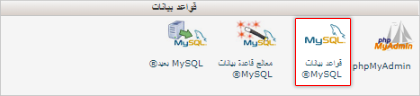
سنقوم بتنفيذ 3 خطوات:
1️⃣ إنشاء قاعدة بيانات جديدة 2️⃣ إنشاء مستخدم لقاعدة البيانات + تعيين كلمة مرور 3️⃣ إضافة المستخدم لقاعدة البيانات (الربط بينهما)
- إنشاء قاعدة بيانات جديدة أدخل اسم قاعدة البيانات الذي تريده في الحقل. في هذا المثال اخترنا أن يكون اسم قاعدة البيانات "myblog" كما تلاحظ بالصورة أدناه:
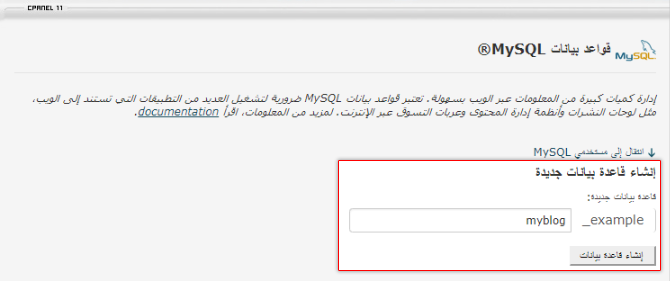
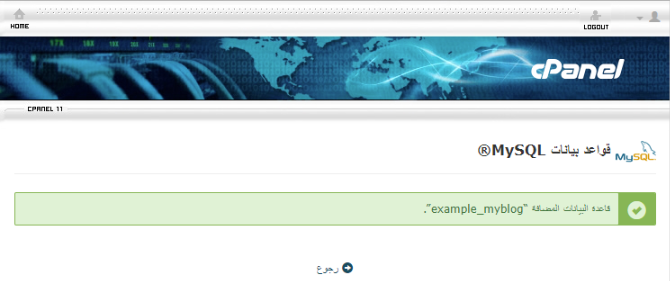
ثمّ النقر على "إنشاء قاعدة بيانات" أو "Create Database"، وبعدها ستظهر لك رسالة (كما في الصورة أدناه) تفيدك بأنه تمّ إنشاء قاعدة البيانات بنجاح. ثمّ النقر على زر الرجوع للانتقال للخطوة التي بعدها.
- إنشاء مستخدم لقاعدة البيانات + تعيين كلمة مرور والآن سنقوم بإنشاء مستخدم جديد لقاعدة البيانات وسنقوم بتعيين كلمة مرور (تذكّر أنه يجب نسخ كلمة المرور الخاصة بك والاحتفاظ بها؛ سنحتاجها لاحقًا أثناء إعدادات التكوين). في هذا المثال اخترنا أن يكون اسم المستخدم “nabilblog” كما تلاحظ بالصورة أدناه:
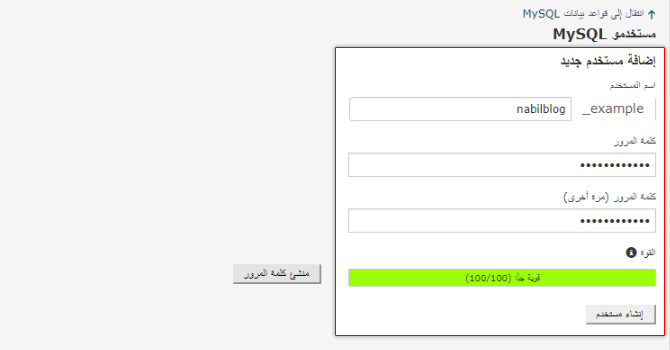
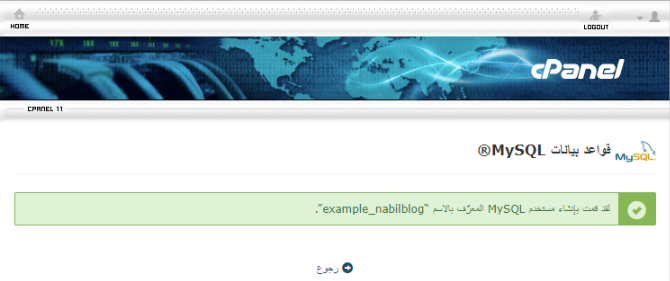
ثمّ النقر على "إنشاء مستخدم" أو "Create User"، وبعدها ستظهر لك رسالة تأكيد (كما في الصورة أدناه) تفيدك بأنه تمّ إنشاء المستخدم بنجاح. ثمّ النقر على زر الرجوع للانتقال للخطوة التي بعدها.
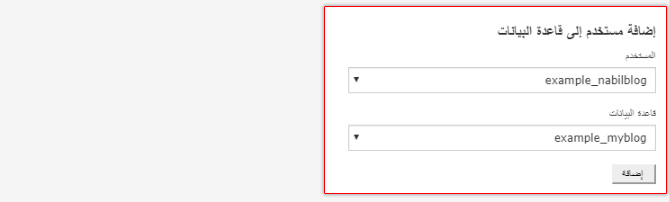
- إضافة المستخدم لقاعدة البيانات (الربط بينهما) وأخيرًا سنقوم بتحديد المستخدم، ثمّ تحديد قاعدة البيانات للربط بينهما، ومنح كافّة الصلاحيات والامتيازات. كما تلاحظ بالصورة أدناه:
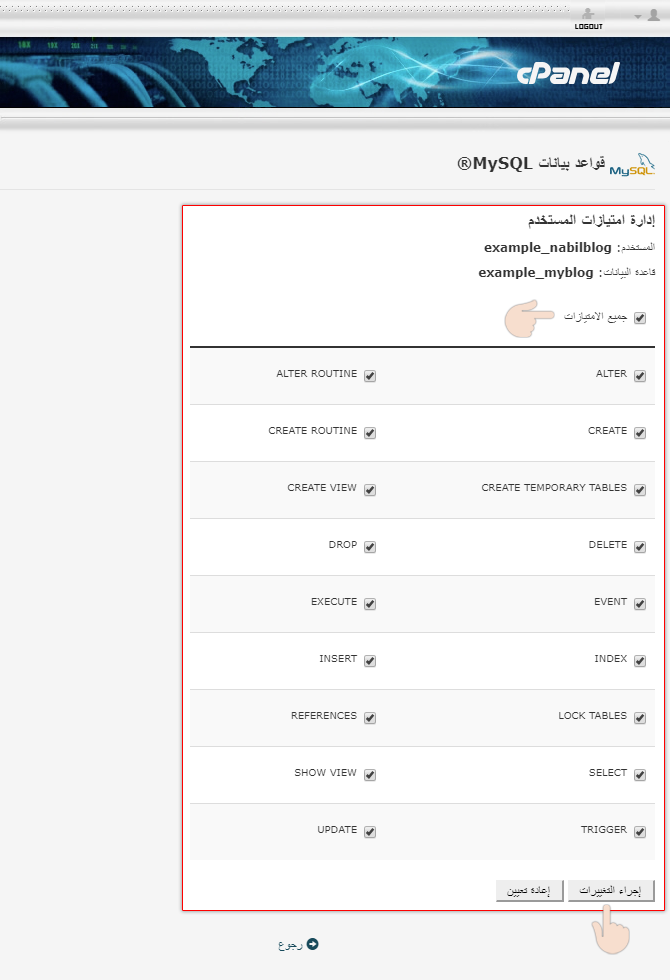
ثمّ النقر على "إضافة" أو "Add"، وبعدها سيتم نقلك مباشرة إلى الشاشة التالية… ↵ قم بتحديد "جميع الامتيازات" أو "ALL PRIVILEGES"… ↵ ثمّ النقر على "إجراء التغييرات" أو "Make Changes" كما هو موضّح بالصورة أدناه:
5. الانتقال إلى المتصفح لإتمام عملية التنصيب
وأخيرًا، الانتقال إلى المتصفح بالذهاب إلى عنوان موقعك www.example.com لإتمام عملية تنصيب ووردبريس…
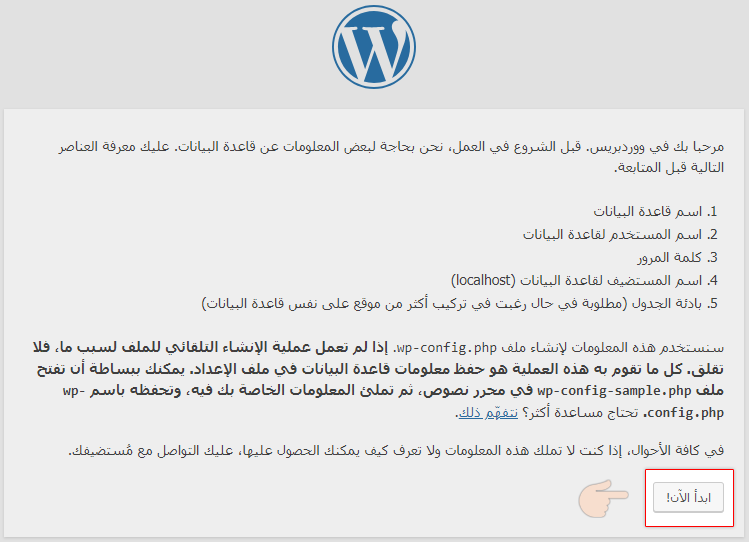
ثمّ النقر على [ ابدأ الآن! ] لاستكمال إعدادات تكوين ووردبريس، وإدخال بيانات الاتصال بقاعدة البيانات التي قمنا بالاحتفاظ بها في الخطوة السابقة… كما هو موضّح بالصورة أدناه:
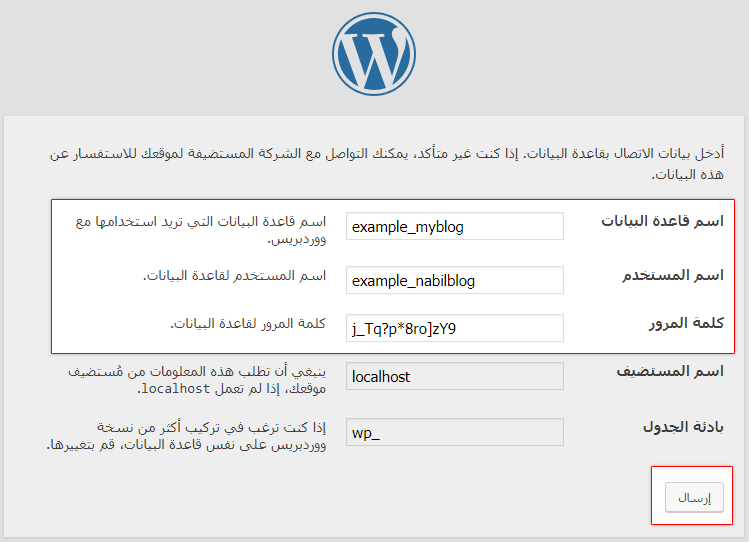
بعد [ إرسال ] بيانات الاتصال بقاعدة البيانات، ستظهر لك رسالة تأكيد تفيدك بنجاح الاتصال بقاعدة بياناتك، كما تلاحظ بالأسفل:
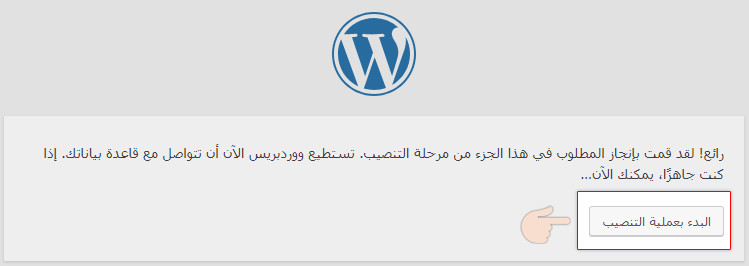
عند النقر على [ البدء بعملية التنصيب ] ستظهر لك الشاشة الأخيرة لإدخال اسم موقعك، اسم المستخدم لمدير الموقع، وكلمة المرور الخاصة به، بالإضافة إلى البريد الإلكتروني كما تلاحظ بالصورة أدناه:
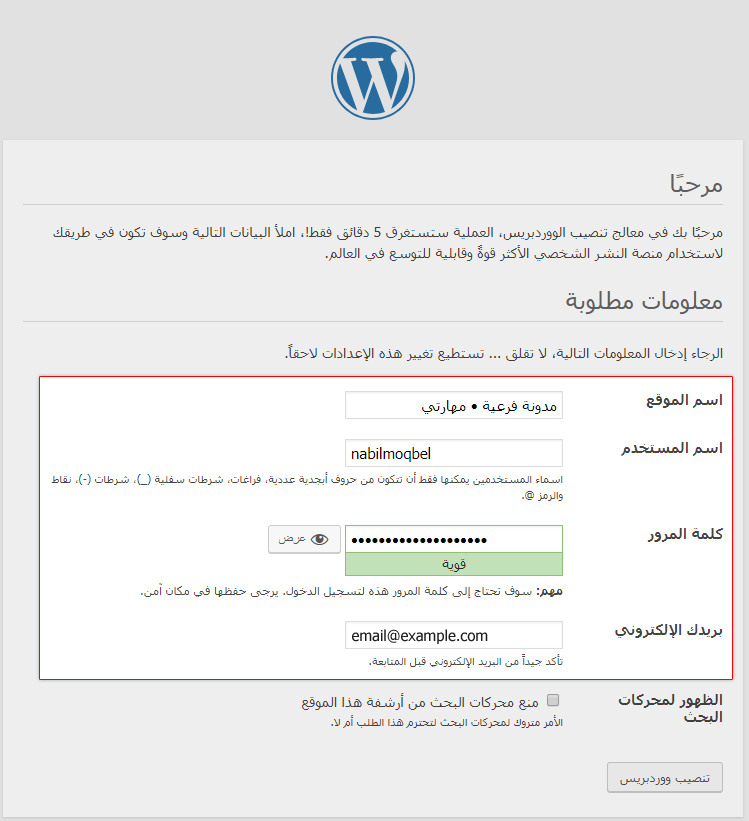
رائع! عند الانتهاء من ذلك والنقر على [ تنصيب ووردبريس ] سيكون موقعك جاهزًا للبدء 👍🏻 🎉
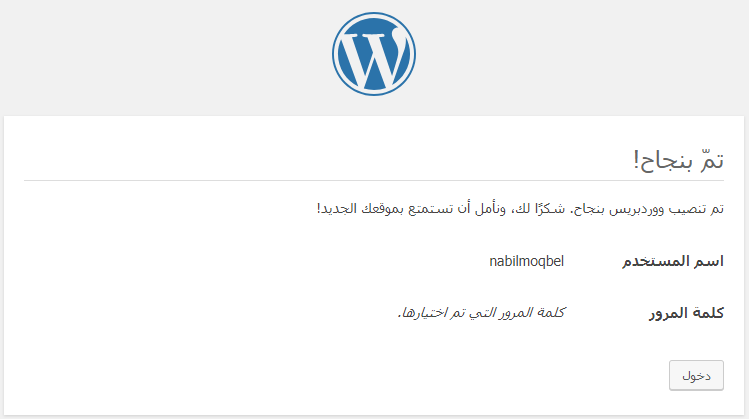
كما تلاحظ، فإن عملية تنصيب ووردبريس بالطريقة التقليدية سهلة للغاية، ولا تأخذ منك وقتاً! والآن أنت جاهز تماماً لتخصيص موقعك وتنصيب القالب والإضافات والتنسيقات التي تناسبك. نقترح أن تستكشف قالب مهارتي فهو يوفر لك أدوات احترافية لتصميم مواقع جميلة
حَرصنا خلال هذه المقالة أن نستعرض خطوات التَّنصيب بشرح مُبسّط، لتساعدك في تحقيق تلك الإنطلاقة المُذهلة بعد تطبيقك العملي لهذه الخطوات، وبالاطّلاع على تلك الطرق والأدوات والأفكار الثريّة التي ستجدها أثناء تنقلك بين مقالات مدوّنة مهارتي ستزيد من ذلك الشغف الذي بداخلك حتمًا لتجسيد العديد من المهارات، وتحقيق نتائج قوية بإذن الله.